


スタッフブログ
STAFF BLOG
図面作成ソフトを使って。
こんにちは、工事推進部です。
まだ5月ですが、夏日になる日も多々あり、体調を崩される方もいらっしゃるかと思います。
お体には十分、お気を付け下さい。
仕事柄、図面作成ソフトを使う事は多々あるのですが、そのソフトには無償でwebからダウンロードできるものがある事はご存知でしょうか?
そのソフトは実際に仕事上でも使っています。
今回は、そのソフトを使い、プライベートの日曜大工で本棚を使った例をご紹介したいと思います。
◆テーマは『コスパ重視の本棚』です。
お金をかけて材料を購入すれば、見た目の良い本棚を作れますが、私は安く作れて、自分の求める機能があれば十分だと考える方です。
購入するのは、ホームセンターで販売されているSPF材と呼ばれる安価な木材です。
そのSPF材の中でも、1×4(19㎜×89㎜)で長さが1.8m程の物はかなり安価に買えます。
この本棚を作ったのは1年半程前ですが、当時は1本を300円程度で購入できました。(今はもう少し高いとは思いますが…)
そして、もう一つお伝えしたいのは制作にかかった時間です。
私がよく使うホームセンターは、その店が発行するクレジットカードを持っていれば、購入した木材の直線カットが10箇所まで無料で対応してくれるので、時短になります。
▼本棚を置くのはデスクの下。サイズが分かっているので、それを元に材料取りと本棚の組み上げを考え、図面を作成します。
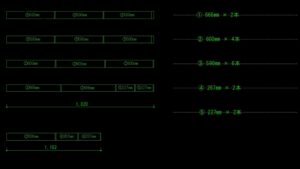
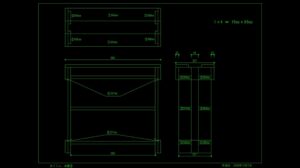
材料取りの図面を持って、ホームセンターへ向かいます。
カット待ちに時間はかかりますが、それさえ終われば、自前の充電ドリルで組み上げるだけです。
▼出来上がった本棚です。
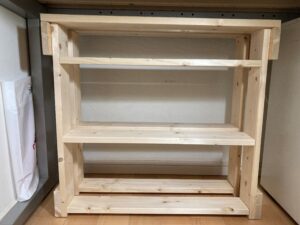
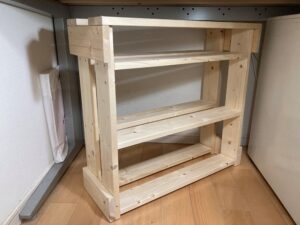
使用したSPF材は5枚、ビスは以前に大量に購入した物を使い、費やした時間は4時間程。
金額にして1,500円+αで本棚ができ上がりました。
見た目は不格好ですが、丈夫で私の求めるサイズが確保でき、満足のいく一品となりました。
最後までお読みいただき、誠にありがとういございました。